워드프레스 안전장치 설정에 대한 정보입니다. 지난 글에서 로그인 주소를 바꾸고 OTP를 적용하니 Wordfence 로그에 찍히던 해외발 공격 시도가 거짓말처럼 사라진 것을 확인했습니다.
이번에는 그 방어망을 한 단계 더 촘촘하게 만들어줄 두 가지 조치를 다루려고 합니다. 바로 ① XML-RPC 기능 끄기, ② Wordfence의 무차별 대입 공격 방어 설정입니다. 두 가지 워드프레스 안전장치 모두 특별한 개발 지식 없이도 초보자가 하나씩 따라 할 수 있는 수준이니, 순서대로 천천히 적용해보시기 바랍니다.
1. 워드프레스 안전장치 XML-RPC 기능 자체를 꺼두기
1-1. XML-RPC가 뭐길래 꺼야 할까
XML-RPC는 워드프레스가 외부 프로그램(과거의 블로그 작성 앱, 일부 모바일 앱, 핑백/트랙백 기능 등)과 통신하기 위해 만들어둔 오래된 기능입니다. 내사이트주소/xmlrpc.php라는 파일이 바로 그 통로인데, 문제는 이 파일이 한 번의 접속으로 수백~수천 개의 아이디·비밀번호 조합을 몰아서 시도할 수 있게 해주는 구조를 가지고 있다는 점입니다.
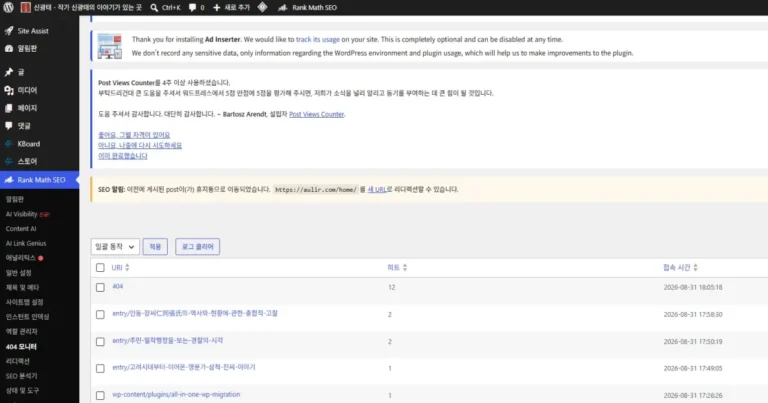
일반적인 로그인 페이지는 한 번에 한 조합만 시도할 수 있지만, XML-RPC의 system.multicall 기능을 악용하면 공격자가 한 번의 요청 안에 수백 개의 비밀번호 조합을 담아 보낼 수 있어, 훨씬 빠른 속도로 브루트포스 공격을 할 수 있게 됩니다. 지난 글의 스크린샷에서 미국 오리건 IP가 xmlrpc.php로 접속을 시도했던 것이 바로 이런 공격의 흔적입니다.
요즘은 워드프레스 모바일 앱이나 외부 연동 서비스를 특별히 쓰는 경우가 아니라면 XML-RPC를 사용할 일이 거의 없습니다. 즉 대부분의 개인·소상공인 사이트에서는 꺼두어도 아무런 불편함이 없는, 위험만 있고 실익은 없는 기능인 셈입니다.
1-2. 방법 1 — 플러그인으로 간단하게 끄기
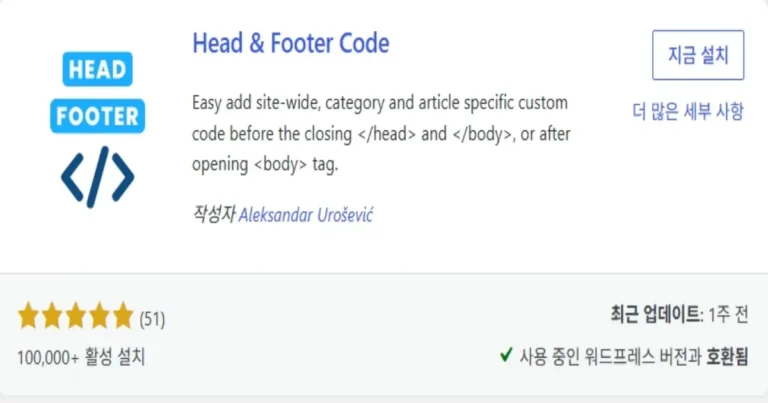
가장 쉬운 방법은 전용 플러그인을 설치하는 것입니다.
- 워드프레스 관리자 화면 좌측 메뉴에서 플러그인 → 새로 추가로 이동합니다.
- 검색창에
Disable XML-RPC-API(또는Disable XML-RPC) 를 입력합니다. - 검색 결과에서 해당 플러그인을 찾아 설치 → 활성화를 누릅니다.
- 대부분 별도의 설정 없이 활성화만 해도 즉시 XML-RPC 요청이 차단됩니다.
1-3. 방법 2 — Wordfence 방화벽으로 끄기 (플러그인 추가 설치 없이)
이미 설치되어 있는 Wordfence만으로도 같은 효과를 낼 수 있습니다.
- 워드프레스 좌측 메뉴에서 Wordfence → 방화벽으로 들어갑니다.
- 모든 방화벽 옵션을 클릭합니다.
- 고급 방화벽 옵션을 펼칩니다.
- “이러한 URL에 액세스하는 IP를 즉시 차단” 입력창에 아래처럼 한 줄로 추가합니다.
/xmlrpc.php - 화면 상단(또는 하단)의 변경 사항 저장 버튼을 눌러 반영합니다.
이 방법은 XML-RPC 요청을 단순히 무시하는 데서 그치지 않고, 그 주소로 접근한 IP 자체를 즉시 차단해버리기 때문에 보안 효과가 더 강력합니다.
1-4. 방법 3 — 코드로 직접 끄기(테마 functions.php 활용)
플러그인을 더 늘리고 싶지 않은 분들을 위한 방법입니다. 다만 이 방법은 테마가 업데이트되면 코드가 초기화될 수 있으므로, 반드시 **자식 테마(child theme)**의 functions.php에 추가하시는 것을 권장합니다.
add_filter('xmlrpc_enabled', '__return_false');이 한 줄을 자식 테마의 functions.php 파일 맨 아래에 추가하면 XML-RPC 기능이 비활성화됩니다. 코드 수정이 낯설게 느껴진다면 무리하지 마시고 1-2 또는 1-3에서 소개한 방법을 사용하시는 것이 안전합니다.
1-5. 잘 꺼졌는지 확인하는 방법
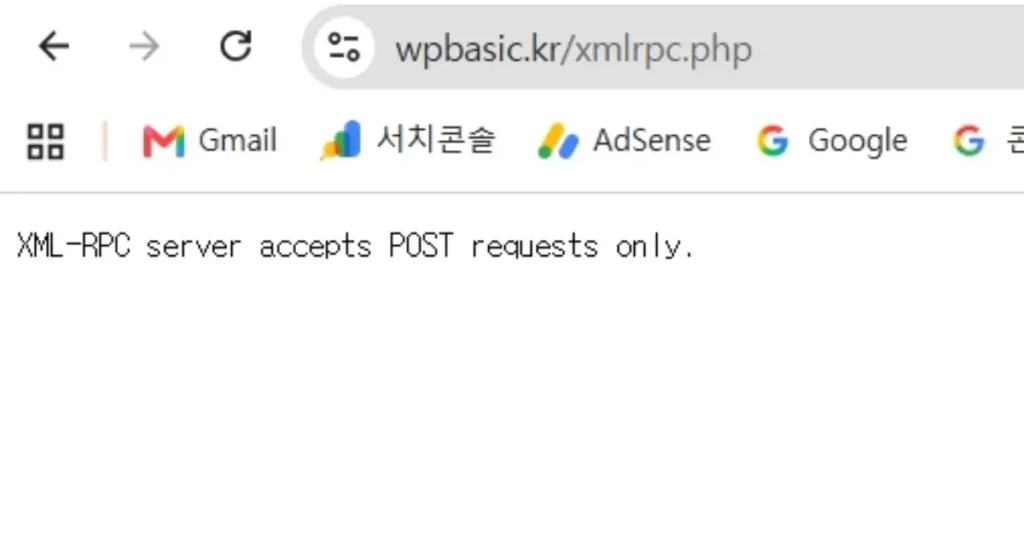
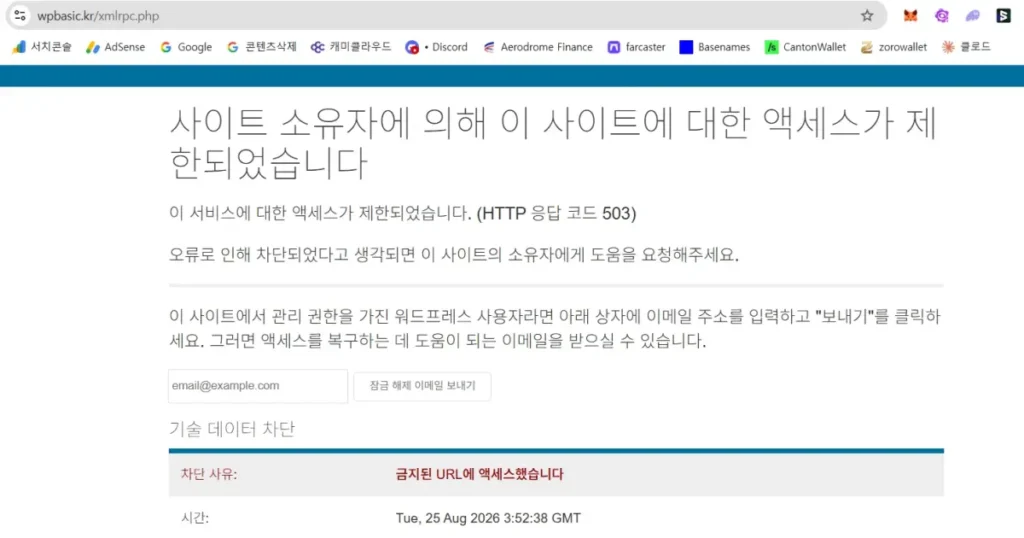
설정 후에는 브라우저 주소창에 내사이트주소/xmlrpc.php를 직접 입력해보세요. 정상적으로 차단되었다면 Wordfence의 차단 안내 화면이나 403(접근 금지) 오류가 표시됩니다. 예전처럼 “XML-RPC server accepts POST requests only.”라는 문구가 그대로 뜬다면, 이는 XML-RPC가 여전히 살아있다는 뜻이니 설정을 다시 확인해야 합니다.
2. 워드프레스 안전장치 Wordfence 무차별 대입 공격 방지 설정
2-1. 왜 필요한가
로그인 주소를 바꾸고 OTP를 걸어두면 대부분의 공격이 막히지만, 만에 하나 새 주소가 알려지거나 내부 관계자를 통해 유출되는 경우까지 대비하려면 로그인 시도 횟수 자체를 제한하는 안전장치가 하나 더 있어야 합니다. 실패한 로그인이 일정 횟수를 넘으면 해당 IP를 아예 접속하지 못하게 잠가버리는 기능입니다.
2-2. 설정 경로 찾기
- 워드프레스 관리자 화면 좌측 메뉴에서 Wordfence → 방화벽으로 들어갑니다.
- 모든 방화벽 옵션을 클릭하면 “Wordfence 전역 옵션”, “방화벽 옵션”, “차단 옵션” 등으로 구분된 전체 옵션 목록 페이지가 열립니다.
- 방화벽 옵션 그룹 안에서 무차별 대입 공격 방지 항목을 찾아 클릭해 펼칩니다. (순서상 “고급 방화벽 옵션” 바로 아래, “속도 제한” 바로 위에 있습니다)
참고로 화면 하단에는 **”로그인 보안 옵션”**이라는 바로가기 버튼도 별도로 있는데, 이걸 눌러도 관련 설정 페이지로 이동할 수 있습니다. 둘 중 편한 경로로 들어가시면 됩니다.
2-3. 꼭 확인해야 할 세부 항목
이 섹션 안에는 여러 세부 옵션이 있는데, 초보자 기준으로 아래 항목들만 확실히 챙겨두면 충분합니다. (한글 화면 기준 명칭으로 안내합니다)
- 무차별 대입 공격 방지 활성화: 반드시 켜져 있어야 합니다. 이 스위치가 꺼져 있으면 아래 모든 설정이 무의미해집니다. (지난 화면에서 우측 상단 원형 게이지가 “100%”로 표시되어 있었다면 이미 켜져 있는 상태입니다)
- 로그인 실패 허용 횟수 (몇 회 실패 시 잠글지): 기본값은 보통 20회로 되어 있는데, 이는 다소 관대한 편입니다. 개인 사이트라면 5~6회 정도로 낮춰두는 것을 권장합니다.
- 비밀번호 찾기 시도 허용 횟수: 비밀번호 재설정 기능도 공격에 악용될 수 있으므로 이 값도 함께 낮춰둡니다. 보통 5회 이내로 설정합니다.
- 실패 횟수를 집계할 기간: 예를 들어 “5분 동안 5회 실패”처럼 일정 시간 내의 실패만 집계하도록 하는 항목입니다. 너무 길게 잡으면 정상적인 사용자가 비밀번호를 몇 번 헷갈렸을 때도 잠길 수 있으니 5분~1시간 사이가 무난합니다.
- 잠금 유지 시간: 기준을 넘긴 IP를 얼마나 오래 차단할지 정합니다. 초보자라면 넉넉하게 24시간 정도로 설정해두는 것이 관리하기 편합니다.
- 잘못된 사용자명은 즉시 잠금: 이 옵션을 켜두면, 애초에 존재하지도 않는 아이디(예: admin, test 등)로 로그인을 시도하는 경우 실패 횟수를 셀 것도 없이 곧바로 차단합니다. 매우 효과적인 옵션이므로 꼭 켜두시길 권합니다.
- 데이터 침해시 유출된 암호 사용 방지: 이미 다른 사이트 해킹 사고 등을 통해 공개적으로 유출된 적 있는 비밀번호는 아예 사용하지 못하도록 막아주는 기능입니다. 회원가입 기능이 있는 사이트라면 특히 유용합니다.
- 나머지는 기본적으로 설정된 것을 그대로 두어도 무방합니다.
모든 항목을 설정한 뒤에는 화면 상단(또는 하단)의 변경 사항 저장 버튼을 반드시 눌러야 적용됩니다.
2-4. 설정 후 확인하는 법
설정을 마친 뒤 일부러 틀린 비밀번호로 로그인을 여러 번 시도해보면, 설정한 횟수를 넘기는 순간 “너무 많은 로그인 실패로 잠겼습니다”라는 안내 메시지가 뜨는 것을 확인할 수 있습니다.
이렇게 직접 테스트를 해보면 실제로 잘 작동하는지 눈으로 확인할 수 있어 안심이 됩니다. (테스트 후에는 본인 IP가 계속 잠겨있지 않도록, Wordfence 상단 메뉴의 “차단” 탭 → IP 주소 목록에서 본인 IP가 차단되어 있는지 확인하고, 있다면 해제해주세요.)
3. 마무리 — 두 가지 워드프레스 안전장치가 만드는 방어선
정리하면, 이번에 다룬 워드프레스 안전장치 두 가지 조치는 각각 다른 층위에서 사이트를 지켜줍니다.
- XML-RPC 비활성화는 공격자가 대량의 비밀번호 조합을 한 번에 시도할 수 있는 ‘뒷문’을 아예 없애버리는 조치입니다.
- Wordfence 무차별 대입 공격 방지는 설령 누군가 로그인 페이지를 찾아냈더라도, 몇 번의 실패 안에 그 시도 자체를 봉쇄해버리는 ‘초인종 응답 제한’ 역할을 합니다.
지난 글에서 확인했던 로그인 주소 변경과 OTP가 ‘누가 들어오지 못하게 막는 방법’이었다면, 오늘 소개한 두 가지 워드프레스 안전장치는 그 방어를 한층 더 두텁게 만들어주는 조치라고 할 수 있습니다.
두 가지 워드프레스 안전장치 모두 특별한 서버 지식 없이도 관리자 화면만으로 충분히 적용할 수 있으니, 오늘 하나씩 순서대로 따라 해보시고 내 사이트의 방어선을 한층 더 튼튼하게 만들어보시기 바랍니다.