홈페이지 또는 블로그를 완성한 다음에 첫 번째로 해야 할 것이 구글 서치콘솔과 네이버 서치어드바이저에 등록하는 과정입니다. 그러면 먼저 구글 서치콘솔 등록 방법에 대해 알아 보겠습니다.
홈페이지를 열심히 만들었는데 구글에서 내 사이트 이름을 검색해도 나오지 않는 경험, 한 번쯤 해보셨을 겁니다. 사실 이건 당연한 일입니다. 구글은 전 세계에 새로 생기는 수많은 사이트를 자동으로 다 찾아다니지 않기 때문에, 운영자가 직접 “여기 새 사이트가 생겼어요”라고 알려주는 절차가 필요합니다.
그 절차의 핵심이 바로 오늘 소개해드릴 구글 서치콘솔(Google Search Console) 등록과 사이트맵 제출입니다. 처음 들으면 어렵게 느껴지지만, 실제로는 10분이면 끝나는 간단한 작업입니다. 하나씩 따라 해보겠습니다.
1. 구글 서치콘솔이 무엇이고 왜 필요할까요?
구글 서치콘솔은 구글이 무료로 제공하는 웹사이트 관리 도구입니다. 쉽게 말해 “내 사이트가 구글 검색 결과에 얼마나, 어떻게 노출되고 있는지”를 확인하고 관리할 수 있는 대시보드입니다. 서치콘솔을 등록해두면 다음과 같은 것들을 확인할 수 있습니다.
- 내 사이트가 구글 검색 결과 몇 번째에 노출되고 있는지
- 어떤 검색어로 방문자가 내 사이트를 찾아 들어왔는지
- 구글이 내 사이트의 어떤 페이지를 정상적으로 읽어갔고, 어떤 페이지에서 오류가 발생했는지
- 모바일 화면에서 보기 불편한 부분은 없는지
무엇보다 중요한 것은, 서치콘솔에 사이트를 등록하고 사이트맵을 제출하면 구글이 내 사이트를 훨씬 빠르고 정확하게 찾아가서 검색 결과에 반영해준다는 점입니다.
등록하지 않아도 언젠가는 구글이 알아서 찾아올 수도 있지만, 그 ‘언젠가’가 몇 주에서 몇 달이 걸릴 수도 있습니다. 서치콘솔에 등록하면 이 과정을 훨씬 앞당길 수 있습니다.
2. 구글 서치콘솔에 내 사이트 등록하기
준비물
시작하기 전에 아래 두 가지만 준비되어 있으면 됩니다.
- 구글 계정(지메일 계정) — 이미 있으시다면 그대로 사용하시면 됩니다.
- 워드프레스 관리자 접속 권한 — 사이트 소유를 증명하는 과정에서 필요합니다.
등록 순서
① 구글 서치콘솔 사이트에 접속해 로그인하세요. 검색엔진에서 ‘구글 서치콘솔’ 또는 ‘Google Search Console’을 검색해 공식 사이트에 접속한 뒤, 평소 사용하는 구글(지메일) 계정으로 로그인합니다.
② ‘속성 추가’ 버튼을 클릭하세요. 처음 접속하면 ‘속성 추가’ 또는 ‘지금 시작하기’ 버튼이 보입니다. 이걸 클릭하면 등록할 사이트 주소를 입력하는 화면이 나타납니다.
③ 두 가지 등록 방식 중 하나를 선택하세요. 화면을 보면 왼쪽에 ‘도메인’, 오른쪽에 ‘URL 접두어’라는 두 가지 입력란이 나뉘어 있습니다. 이 둘의 차이를 미리 알아두면 좋습니다.
- 도메인 방식:
wpbasic.kr처럼 도메인만 입력합니다. 이 방식은www포함 여부나http/https여부와 관계없이 해당 도메인으로 들어오는 모든 트래픽을 한꺼번에 관리할 수 있어 편리합니다. 다만 소유권 확인 방법이 ‘DNS 인증’으로 제한되어 있어, 도메인 등록기관 화면에서 추가 설정을 해줘야 하는 번거로움이 있습니다. - URL 접두어 방식:
https://wpbasic.kr처럼 정확한 전체 주소를 입력합니다. 이 방식은 HTML 태그 삽입, 파일 업로드 등 소유권 확인 방법이 다양해서, 초보자 입장에서는 이쪽이 훨씬 쉽습니다.
초보자에게는 ‘URL 접두어’ 방식을 추천드립니다. 오른쪽 칸에 내 사이트의 정확한 주소(예: https://wpbasic.kr)를 입력하고 ‘계속’ 버튼을 클릭합니다.
소유권 확인하기 — Rank Math를 쓰고 있다면 가장 쉬운 방법
이 단계에서 구글은 “정말 이 사이트의 관리자가 맞나요?”를 확인하는 절차를 요구합니다. 여러 확인 방법이 제시되는데, 이 책에서 이미 설치한 Rank Math SEO 플러그인을 쓰고 있다면 가장 간단한 방법이 있습니다.
① 화면에 나오는 방법 중 ‘HTML 태그’ 방식을 선택하세요. 그러면 <meta name="google-site-verification" content="..." /> 형태의 코드가 화면에 나타납니다. 이 코드 전체를 복사해둡니다.
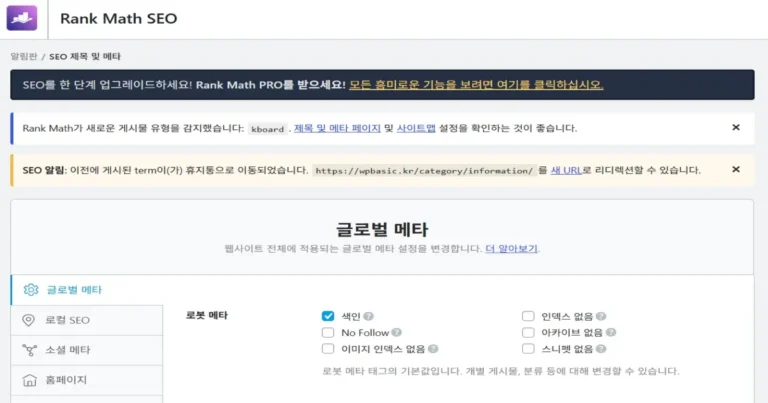
② 워드프레스 관리자에서 Rank Math 설정으로 이동하세요. 왼쪽 메뉴의 ‘Rank Math SEO → 일반 설정(General Settings)’으로 들어가면 ‘웹마스터 도구 인증(Webmaster Tools Verification)’ 항목이 있습니다.
③ 복사한 코드에서 인증 값만 붙여넣으세요. 방금 복사한 코드 중 content="..." 안에 있는 긴 문자열 부분만 ‘Google Search Console’ 입력란에 붙여넣고 저장합니다. Rank Math가 자동으로 사이트 전체 페이지의 <head> 영역에 이 인증 코드를 삽입해줍니다.
④ 다시 구글 서치콘솔 화면으로 돌아가 ‘확인’ 버튼을 클릭하세요. 정상적으로 처리되었다면 “소유권이 확인되었습니다”라는 메시지와 함께 등록이 완료됩니다.
💡 팁: Rank Math가 설치되어 있지 않거나 다른 방법을 쓰고 싶다면, 구글이 제공하는 작은 HTML 파일을 다운로드해서 케미클라우드 cPanel의 파일 관리자를 통해 워드프레스가 설치된 최상위 폴더(public_html)에 직접 업로드하는 방법도 있습니다. 다만 cPanel 사용이 익숙하지 않다면, Rank Math를 통한 HTML 태그 방식이 훨씬 간편합니다.
3. 사이트맵이란 무엇이고, 왜 제출해야 할까요?
사이트맵(Sitemap)은 말 그대로 ‘내 사이트의 지도’입니다. 내 홈페이지에 어떤 페이지와 게시글이 있는지를 정리한 목록 파일로, 보통 XML이라는 형식으로 자동 생성됩니다. 사람이 보기 위한 것이 아니라, 구글 같은 검색엔진 로봇이 내 사이트를 효율적으로 방문할 수 있도록 안내하기 위한 파일입니다.
사이트맵이 없어도 구글은 링크를 따라가며 페이지를 하나씩 찾아낼 수 있습니다. 하지만 이 방식은 시간이 오래 걸리고, 새로 만든 글을 놓치는 경우도 생깁니다.
반면 사이트맵을 제출해두면 구글은 “여기 전체 목록이 정리되어 있으니 이대로 쭉 확인해보세요”라는 초대장을 받는 셈이라, 훨씬 빠르고 누락 없이 사이트 전체를 파악할 수 있습니다.
4. Rank Math로 생성된 사이트맵 주소 확인하기
Rank Math SEO 플러그인을 설치하고 활성화해두었다면, 사이트맵은 이미 자동으로 만들어져 있습니다. 별도의 생성 작업 없이 바로 주소만 확인하면 됩니다.
① 워드프레스 관리자에서 ‘Rank Math SEO → 사이트맵 설정(Sitemap Settings)’으로 이동하세요. 사이트맵 기능이 켜져 있는지(활성화 상태인지) 먼저 확인합니다.
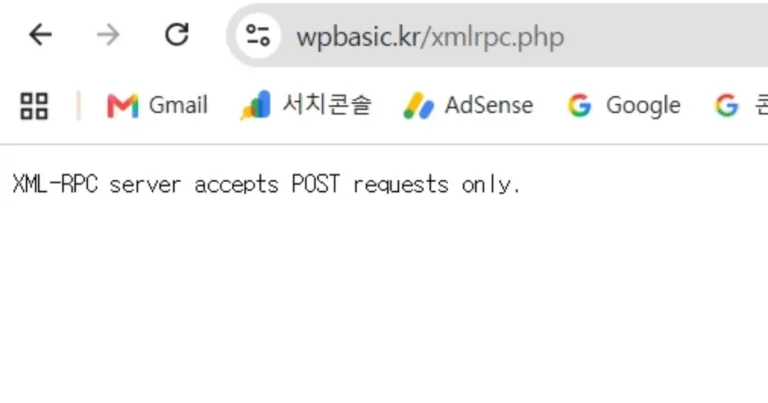
② 사이트맵 주소를 확인하세요. 보통 내도메인/sitemap_index.xml 형태로 만들어집니다. 예를 들어 도메인이 wpbasic.kr이라면 https://wpbasic.kr/sitemap_index.xml이 사이트맵 주소가 됩니다.
③ 브라우저에 직접 입력해 확인해보세요. 이 주소를 브라우저에 입력했을 때 게시글, 페이지 등이 정리된 XML 목록이 나타난다면 정상적으로 생성된 것입니다. 오류가 뜨거나 빈 화면이 나온다면 Rank Math의 사이트맵 기능이 꺼져 있지 않은지 다시 확인해보세요.
5. 구글 서치콘솔에 사이트맵 제출하기
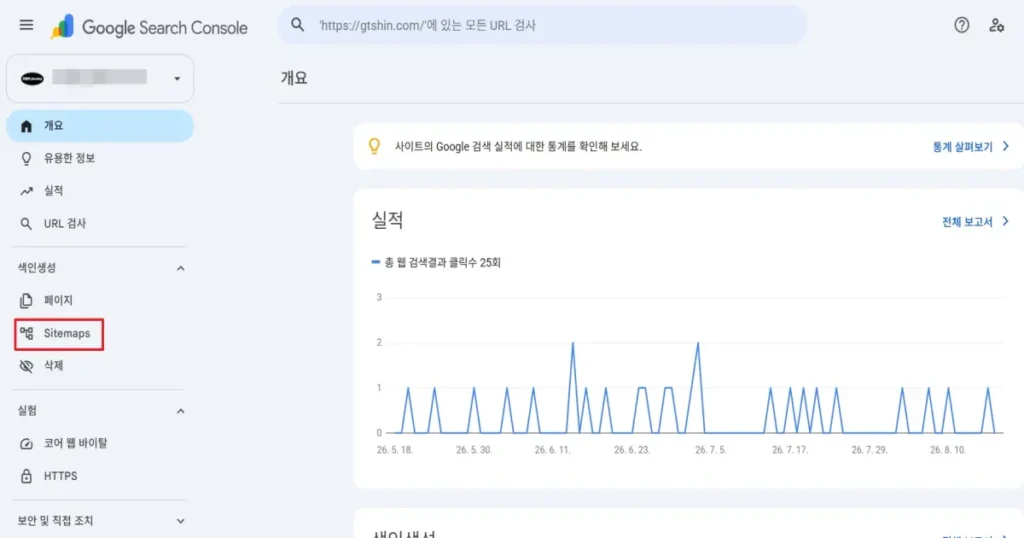
① 구글 서치콘솔 왼쪽 메뉴에서 ‘색인 생성 → Sitemaps(사이트맵)’을 클릭하세요.
② ‘새 사이트맵 추가’ 입력란에 사이트맵 주소를 입력하세요. 이미 도메인 전체 주소는 등록되어 있는 상태이므로, 뒷부분만 입력하면 됩니다. 예를 들어 sitemap_index.xml만 입력란에 넣고 ‘제출’ 버튼을 클릭합니다.
③ 제출 상태를 확인하세요. 제출 직후에는 ‘가져오는 중’과 같은 상태로 표시되다가, 몇 분에서 몇 시간 안에 ‘성공’으로 바뀌면서 구글이 인식한 페이지 수가 함께 표시됩니다. 이 숫자가 실제 내 사이트의 글, 페이지 개수와 비슷하다면 정상적으로 잘 처리된 것입니다.
**마지막으로 ①사이트맵 제출란데 ‘도메인/rss’를 제출하면 끝입니다. ‘sitemap_index.xml’을 입력했던 항목에 ‘rss’입력하고 앤터를 치면 등록이 됩니다.
⚠️ 주의: 사이트맵을 제출했다고 해서 곧바로 검색 결과에 반영되는 것은 아닙니다. 구글이 사이트맵을 확인하고, 각 페이지를 실제로 방문(크롤링)하고, 그 내용을 검토해 검색 결과에 반영(색인 생성)하기까지는 보통 며칠에서 몇 주가 걸립니다. 새로 만든 사이트일수록 이 시간이 더 걸릴 수 있으니 조급해하지 않아도 됩니다.
6. 등록 후 확인해보면 좋은 것들
사이트 등록과 사이트맵 제출이 끝났다면, 아래 항목들을 가끔 들여다보는 습관을 들이면 좋습니다.
- 실적 보고서(Performance): 어떤 검색어로 사람들이 내 사이트를 찾아 들어왔는지, 클릭 수와 노출 수는 얼마나 되는지 확인할 수 있습니다.
- URL 검사(URL Inspection): 특정 페이지 주소를 입력하면 구글이 그 페이지를 언제 마지막으로 방문했는지, 색인에 정상적으로 포함되어 있는지 확인할 수 있습니다. 새 글을 올린 직후 이 기능을 사용해 ‘색인 생성 요청’을 하면, 구글이 그 페이지를 좀 더 빨리 방문하도록 유도할 수 있습니다.
- 모바일 사용 편의성(Mobile Usability): 모바일 화면에서 글자가 너무 작지 않은지, 버튼 간격이 너무 좁지 않은지 등을 구글이 자동으로 점검해 알려줍니다.
마치며
구글 서치콘솔 등록과 사이트맵 제출은 딱 한 번만 해두면 되는 작업이지만, 그 효과는 사이트를 운영하는 내내 계속됩니다. 특히 Rank Math SEO 플러그인을 이미 설치해두셨다면 오늘 소개해드린 순서대로 10분이면 충분히 끝낼 수 있습니다. 아직 등록하지 않으셨다면, 오늘 바로 진행해보시길 권합니다.
새 글을 올릴 때마다 구글이 더 빠르게 찾아와 준다는 사실만으로도, 검색을 통해 사이트를 찾아오는 방문자가 눈에 띄게 늘어나는 것을 경험하실 수 있을 것입니다.