도메인을 구입하고 워드프레스를 설치했는데 사이트가 안 나오거나, 주소창에 ‘안전하지 않음’이라는 경고가 뜬 경험이 있으신가요? 원인은 네임서버가 아직 완전히 퍼지지 않은 것과 SSL 인증서가 제대로 적용되지 않은 것입니다.
따라서 이번 글에서는 이 두 가지 문제를 왜 겪게 되는지, 그리고 어떻게 확인하고 해결하는지 차근차근 정리해보겠습니다.
1. 네임서버 변경 후 사이트가 안 열리는 이유
네임서버는 인터넷 세상의 ‘주소 안내판’입니다
도메인을 구입한 곳(예: 호스팅케이알)과 실제로 홈페이지 파일이 저장되는 곳(예: 케미클라우드)은 서로 다른 회사인 경우가 많습니다. 이 둘을 연결해주는 다리 역할을 하는 것이 바로 ‘네임서버’입니다.
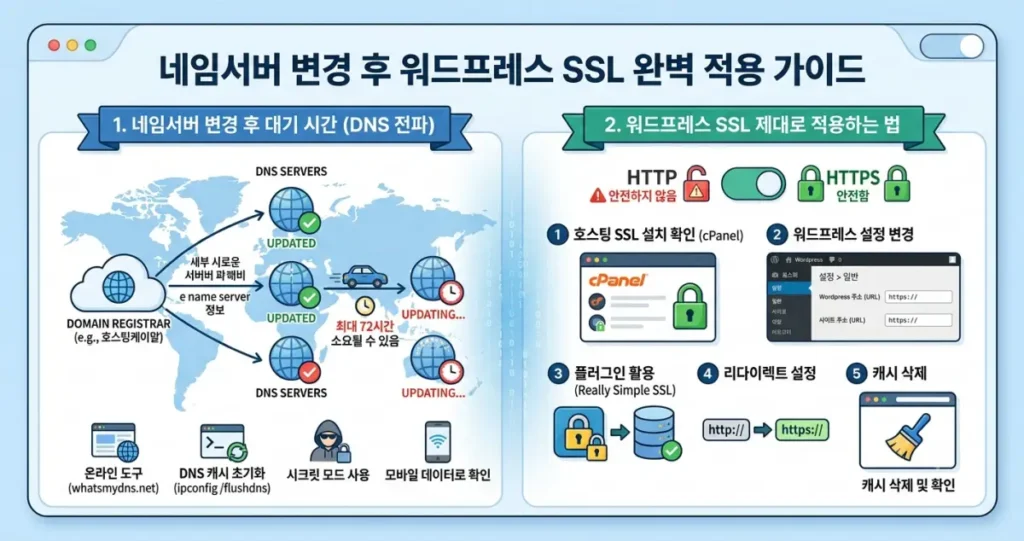
쉽게 말해, 누군가 브라우저에 내 도메인을 입력했을 때 “이 주소로 가려면 저 서버로 가야 해요”라고 안내해주는 표지판 같은 존재입니다.
도메인을 처음 구입하면 등록기관(호스팅케이알 등)의 기본 네임서버가 자동으로 지정되어 있습니다. 이걸 케미클라우드 등 실제 호스팅 업체가 알려준 네임서버 주소로 바꿔주는 작업이 바로 ‘네임서버 변경’입니다.
왜 변경 직후 바로 열리지 않을까요?
네임서버 정보는 전 세계 수많은 DNS 서버에 저장되고 캐시(임시 저장)되어 있습니다. 여러분이 네임서버를 바꾸는 순간, 그 변경 내용이 전 세계 모든 DNS 서버에 동시에 반영되는 것이 아니라, 시간을 두고 하나씩 순차적으로 퍼져나갑니다. 이 과정을 ‘DNS 전파(Propagation)’라고 부릅니다.
DNS 전파에 걸리는 시간은 보통 다음과 같은 요인에 따라 달라집니다.
- TTL(Time To Live) 설정값: 기존 DNS 정보가 각 서버에 얼마나 오래 저장되어 있었는지에 따라 갱신 주기가 달라집니다. TTL이 짧게 설정되어 있었다면 전파가 빠르고, 길게 설정되어 있었다면 그만큼 오래 걸립니다.
- 이용 중인 인터넷 통신사(ISP): 통신사마다 자체 DNS 캐시 서버의 갱신 주기가 다릅니다. 어떤 통신사는 몇 분 만에 갱신되지만, 어떤 통신사는 하루 가까이 걸리기도 합니다.
- 접속하는 지역: 국내에서는 빠르게 반영되었는데 해외에서는 아직 이전 정보가 남아있는 경우도 흔합니다.
일반적으로 네임서버 변경은 짧게는 몇 분, 평균적으로 몇 시간, 길게는 최대 48~72시간까지 걸릴 수 있다고 안내됩니다. 대부분은 몇 시간 안에 반영되지만, “최대 72시간까지 기다려볼 수 있다”는 점을 미리 알고 있으면 조급해하지 않을 수 있습니다.
초조해하지 않고 확인하는 방법
네임서버를 바꾼 직후 사이트가 안 열린다고 해서 곧바로 설정이 잘못되었다고 단정할 필요는 없습니다. 아래 방법으로 차분히 확인해보세요.
① 온라인 DNS 전파 확인 도구를 사용하세요. ‘whatsmydns.net’ 같은 무료 사이트에 내 도메인을 입력하면, 전 세계 여러 지역의 DNS 서버가 이미 새 네임서버를 인식하고 있는지 지도 형태로 보여줍니다. 초록색 체크 표시가 많이 뜰수록 전파가 많이 진행된 것이고, 아직 빨간색이나 다른 색이 남아있다면 그 지역은 아직 갱신 중이라는 뜻입니다.
② PC의 DNS 캐시를 직접 초기화해보세요. 내 컴퓨터 자체에도 이전 DNS 정보가 저장되어 있을 수 있습니다. 윈도우 사용자라면 명령 프롬프트(cmd)를 열고 ipconfig /flushdns 명령어를 입력하면 저장된 DNS 캐시가 초기화됩니다. 이후 브라우저를 완전히 종료했다가 다시 열어 접속해보세요.
③ 시크릿(비공개) 브라우징 창으로 접속해보세요. 브라우저 자체도 이전에 방문했던 사이트 정보를 캐시로 저장해두는 경우가 있습니다. 크롬 기준으로 오른쪽 상단 점 세 개 메뉴에서 ‘새 시크릿 창’을 열어 도메인을 입력해보면, 브라우저 캐시의 영향 없이 순수하게 현재 DNS 상태를 확인할 수 있습니다.
④ 모바일 데이터(와이파이 아님)로도 접속해보세요. 집이나 회사 와이파이의 공유기가 자체적으로 DNS 정보를 캐시해두는 경우가 있습니다. 와이파이를 끄고 휴대폰 데이터로 접속해보면 완전히 다른 네트워크 경로로 확인할 수 있어 전파 여부를 더 정확히 가늠할 수 있습니다.
⑤ 네임서버 값 자체를 다시 한번 확인하세요. 가장 흔한 실수 중 하나가 네임서버 주소를 입력할 때 오타를 내거나, 앞뒤 공백이 함께 복사되는 경우입니다. 호스팅 업체가 안내한 네임서버 주소(예: ns1.chemicloud.com, ns2.chemicloud.com 등)와 도메인 등록기관에 실제로 입력된 값이 정확히 일치하는지 한 글자씩 대조해보는 것이 좋습니다.
💡 핵심 요약: 네임서버를 바꾼 직후 사이트가 안 열리는 것은 대부분 고장이 아니라 정상적인 대기 시간입니다. 최대 72시간까지는 여유를 갖고 기다리되, 그 사이에는 위 확인 도구들로 진행 상황을 점검하면서 조급함을 덜 수 있습니다. 만약 72시간이 지나도 전혀 반영되지 않는다면, 그때는 네임서버 입력값 자체에 오타가 없는지 다시 확인해볼 시점입니다.
2. 워드프레스에 SSL(https 자물쇠) 제대로 적용하는 법
SSL이 왜 필요할까요?
SSL(Secure Sockets Layer)은 방문자의 브라우저와 내 서버 사이에 주고받는 데이터를 암호화해주는 기술입니다. SSL이 적용되면 주소창에 http:// 대신 https://가 표시되고, 자물쇠 아이콘이 함께 나타납니다.
이게 없으면 브라우저는 “안전하지 않음”이라는 경고를 큼직하게 띄워, 방문자에게 불안감을 줄 뿐 아니라 검색엔진 순위에도 불리하게 작용합니다.
다행히 케미클라우드 같은 호스팅 업체는 대부분 무료 SSL 인증서(Let’s Encrypt)를 기본으로 제공합니다. 따라서 별도로 비용을 들이지 않아도 SSL을 적용할 수 있는 경우가 많습니다. 문제는 이 SSL을 ‘설치’하는 것과 ‘워드프레스에 실제로 반영되게 하는 것’이 별개의 작업이라는 점입니다.
SSL이 반쯤만 적용된 상태 — ‘혼합 콘텐츠’ 문제
가장 흔하게 겪는 문제가 바로 이겁니다. SSL 인증서 자체는 서버에 정상적으로 설치되었는데도, 사이트에 접속하면 자물쇠 대신 느낌표가 붙은 경고 아이콘이 뜨는 경우입니다. 이는 대부분 ‘혼합 콘텐츠(Mixed Content)’ 문제 때문입니다.
워드프레스는 이미지, 스타일시트 등 각종 파일 주소를 데이터베이스 안에 http://로 저장해둔 경우가 많습니다. SSL을 켠 이후에도 이 주소들이 여전히 http://를 가리키고 있으면, 브라우저는 “페이지는 안전하게 암호화되었지만, 그 안의 일부 요소는 암호화되지 않은 경로로 불러오고 있다”고 판단해 경고를 표시합니다.
워드프레스에 SSL을 제대로 반영하는 순서
① 호스팅 관리 화면(cPanel)에서 SSL이 실제로 설치되어 있는지 먼저 확인하세요. 케미클라우드 cPanel의 ‘SSL/TLS Status’ 메뉴에서 내 도메인 옆에 초록색 자물쇠 표시가 있는지 확인합니다. 표시가 없다면 아직 인증서 발급이 완료되지 않은 것이니, 몇 분에서 몇 시간 정도 더 기다리거나 수동으로 발급을 요청해야 합니다.
② 워드프레스 주소 설정을 https로 바꿔주세요. 워드프레스 관리자 화면에서 ‘설정 → 일반’으로 들어가면 ‘워드프레스 주소(URL)’와 ‘사이트 주소(URL)’ 두 항목이 있습니다. 이 두 주소가 http://로 되어 있다면 https://로 바꾸고 저장합니다. 이 설정 하나만으로도 상당수의 혼합 콘텐츠 문제가 해결됩니다.
③ 데이터베이스에 남아있는 http 주소를 일괄 변경하세요. 이미 작성해둔 글이나 이미지 링크에 http://가 그대로 남아있는 경우, 이를 하나하나 찾아 고치는 것은 현실적이지 않습니다. 이럴 때는 ‘Really Simple SSL’ 같은 무료 플러그인을 설치하는 것이 가장 간편한 해결책입니다.
이 플러그인은 SSL 적용 여부를 자동으로 감지해서, 필요한 설정을 대부분 자동으로 처리해줍니다. 설치 후 활성화만 하면 별도의 설정 없이도 상당 부분이 해결되는 경우가 많습니다.
④ 리다이렉트(자동 전환) 설정도 확인하세요. 방문자가 http://로 접속하더라도 자동으로 https://로 이동되도록 만들어주는 것이 좋습니다. 케미클라우드는 cPanel의 ‘Domains’ 메뉴에서 ‘Force HTTPS Redirect’라는 옵션을 켜주는 것만으로 이 작업이 완료됩니다. 위에서 소개한 Really Simple SSL 플러그인도 이 기능을 자동으로 함께 처리해줍니다.
⑤ 브라우저 캐시를 지우고 다시 확인하세요. 설정을 바꾼 후에도 여전히 이전 경고가 뜬다면, 브라우저에 저장된 캐시 때문일 수 있습니다. 시크릿 창으로 다시 접속하거나 캐시를 지운 뒤 확인해보세요.
⑥ 사이트 전체를 자물쇠 아이콘으로 확인하며 점검하세요. 메인 페이지뿐 아니라 게시글 상세 페이지, 이미지가 많은 페이지 등 여러 곳을 돌아다니며 주소창의 자물쇠가 계속 초록색(또는 회색 자물쇠)으로 유지되는지 확인하는 것이 좋습니다. 특정 페이지에서만 경고가 뜬다면, 그 페이지에 개별적으로 http 링크가 남아있을 가능성이 큽니다.
⚠️ 주의: SSL을 켠 직후 사이트가 일시적으로 접속되지 않거나 오류가 나는 경우도 있습니다. 이는 캐시 플러그인(LiteSpeed Cache 등)이 이전 http 버전 페이지를 그대로 캐시해두고 있기 때문인 경우가 많습니다. 이럴 때는 캐시 플러그인의 ‘캐시 전체 삭제(Purge All)’ 기능을 한 번 실행해주면 대부분 해결됩니다.
마치며
네임서버 전파와 SSL 적용은 둘 다 “설정은 분명히 했는데 왜 안 되지?”라는 답답함을 안겨주기 쉬운 대표적인 초반 관문입니다. 하지만 원리를 알고 나면 대부분 시간이 해결해주거나, 플러그인 하나로 간단히 넘어갈 수 있는 문제들입니다. 조급해하지 말고 오늘 소개해드린 확인 순서를 하나씩 따라가 보시길 바랍니다.